
图床教程
推荐使用picgo搭建自己的图床
3.PicGo结合Markdown实时上传图片
-
Picgo究竟是什么?这是一个开源软件,开源地址:Molunerfinn/PicGo
-
引用项目的介绍:这是一个用于快速上传图片并获取图片 URL 链接的工具,关键是他可以与Typora配套一起使用,在粘贴图片的同时上传图片,十分方便!
-
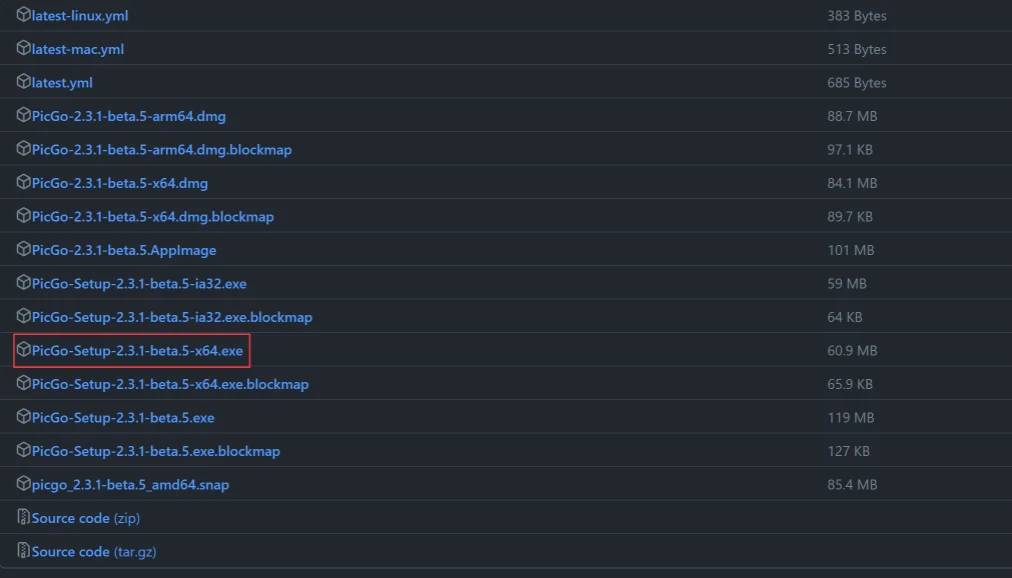
下载软件后直接一路安装下去就行,建议装在非C盘的任意一个盘。
3.1 Github图床
-
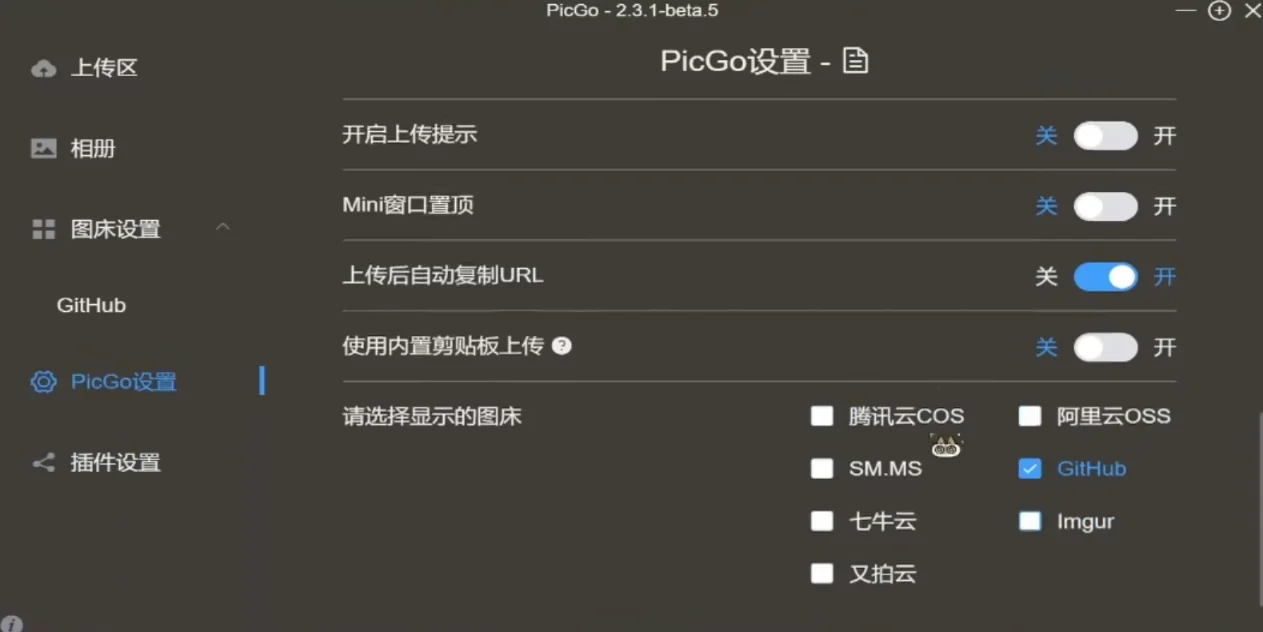
进入软件之后,一路到设置里面取消勾选其他图床,只留下Github图床一项,因为我们的现在要弄Github图床。
-
然后到Github新建一个仓库,创建仓库的教程前面有讲,这里就不赘述了,
仓库名字和描述随意,最重要的是权限一定要选public,这样你的图片才可以随时随地访问到。在图床设置的Github配置处,按照下图填入对应的信息: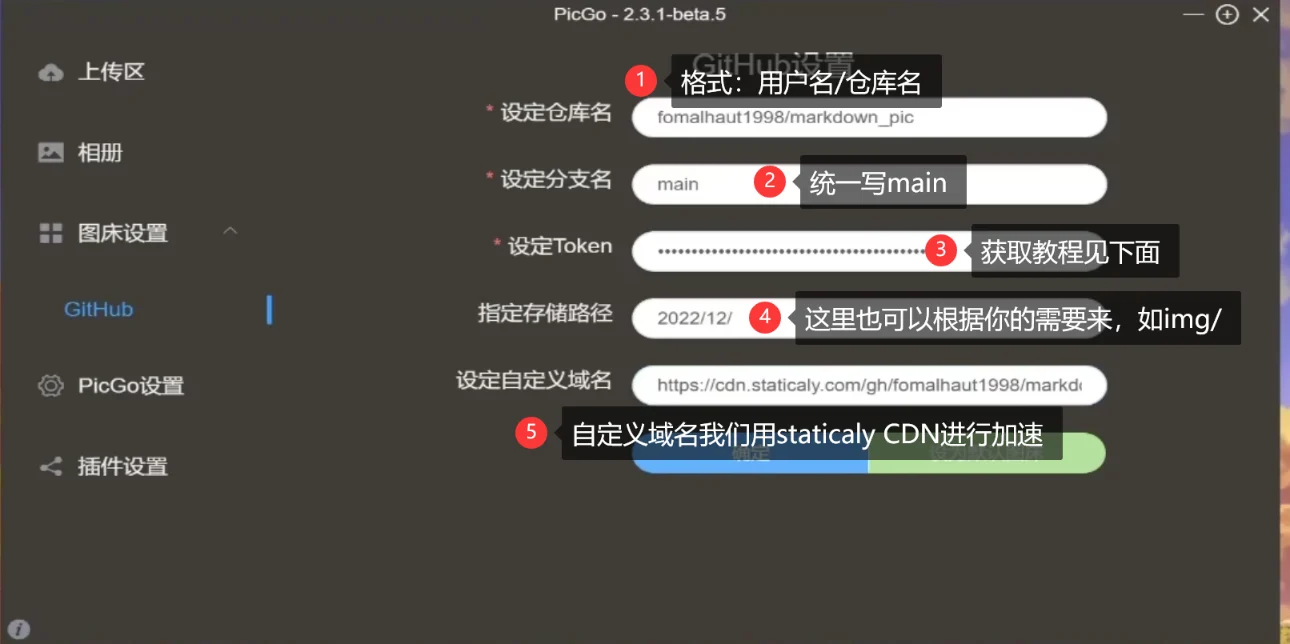
自定义域名的格式为:
https://cdn.staticaly.com/gh/用户名/仓库名@main,比如我的就是https://cdn.staticaly.com/gh/fomalhaut1998/markdown_pic@main,对应的用户名和仓库名记住要换成自己名字,不能有空格!!!Token的获取方式为:
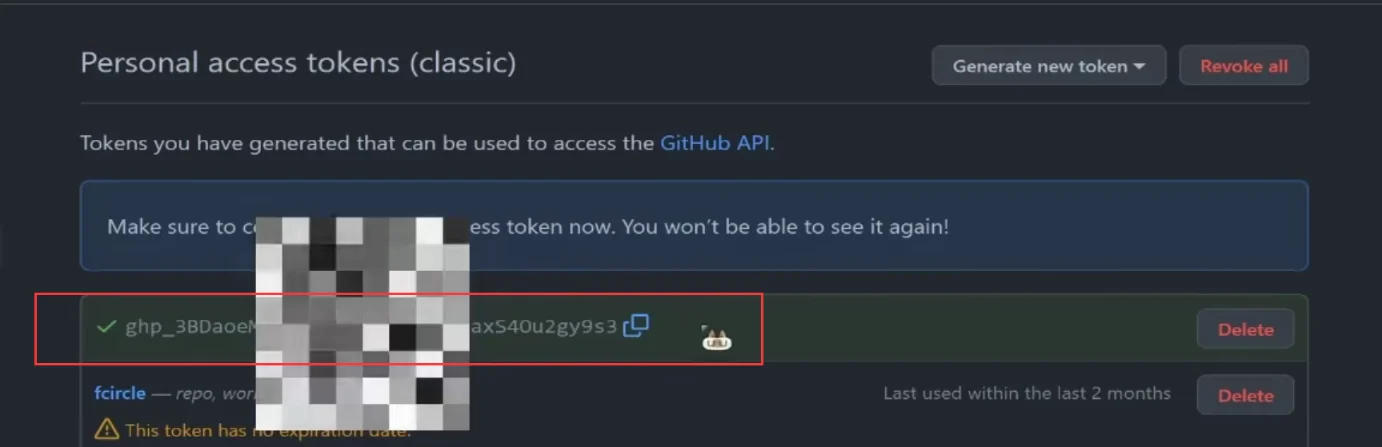
右上角头像->Setting->左边栏Developer Settings->左栏Personal access tokens->左栏tokens(classic)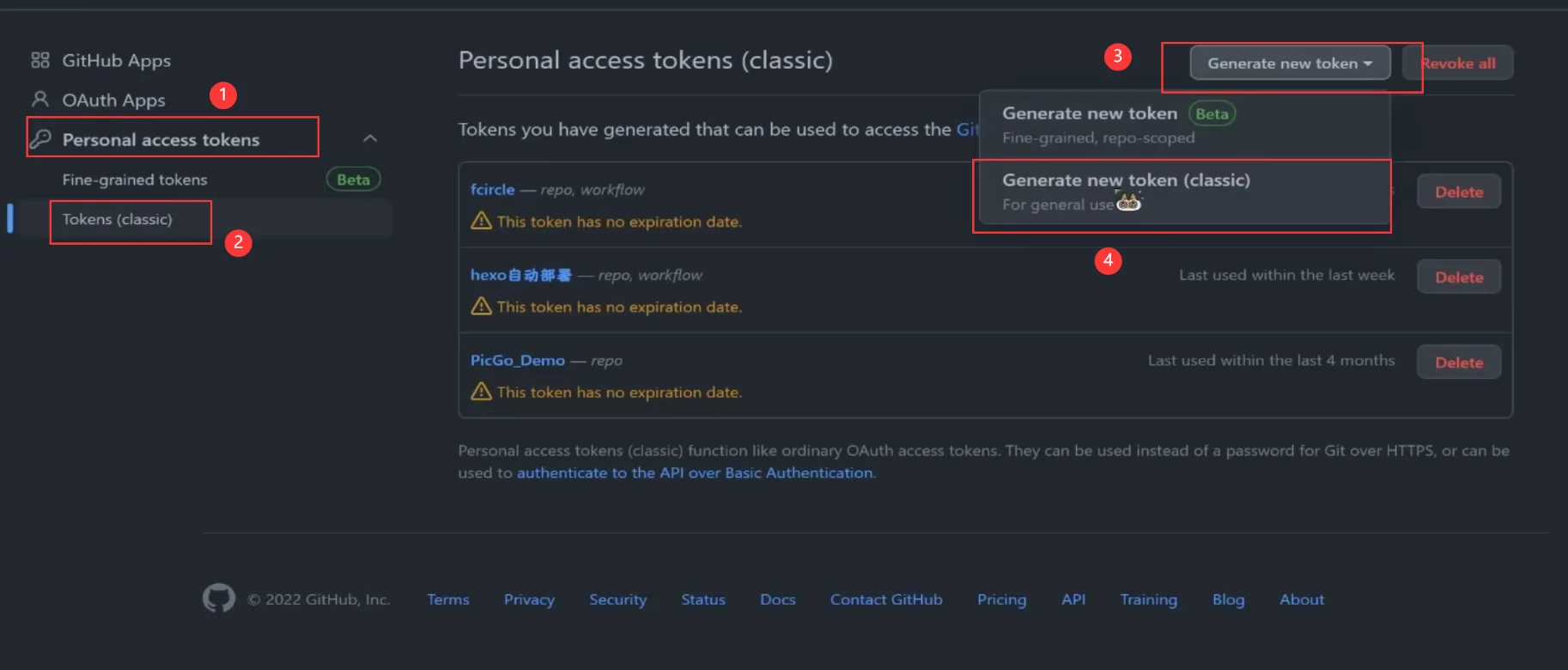
创建Token时,
Note随意;Exporation选No expiration,Select scopes必须把repo这一项勾上,然后点击生成就行
这个时候必须马上复制出现的token,不然后面就看不到了,复制了填进去刚刚的Token选项,随后点击确定保存
-
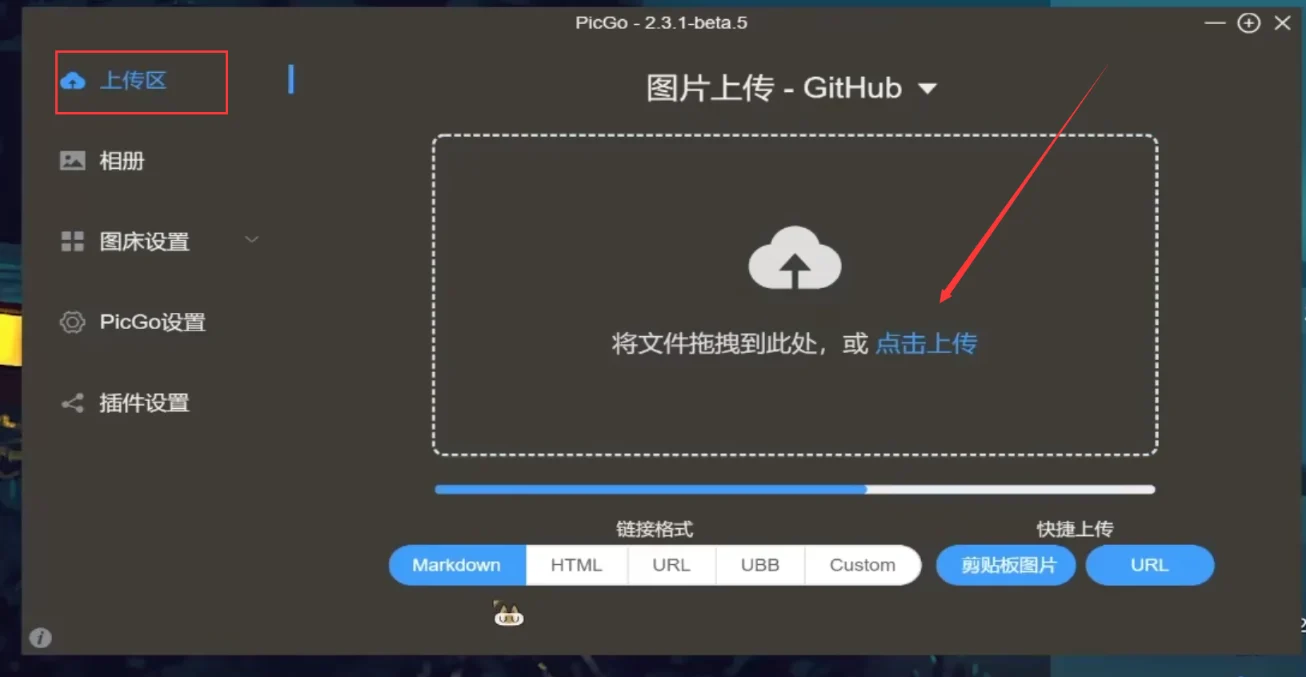
随便拖拽一张图片进来上传区域这里,应该就可以上传成功,随后把生成的链接复制就可以,此时打开仓库可以发现图片上传到了指定的文件夹。注意:每个仓库大小限制是1G!!!
3.2 Bilibili图床
- 由于这个图床用在博客里存在跨域问题,因此不再推荐使用了,开源地址:typora-plugin-bilibili
- 如需了解使用教程,见视频教程第12期:免费图床综合教程(二)
3.3 CF图床
Cloudflare R2 配置流程
1、注册一个CF账号
进入 https://dash.cloudflare.com/ 进行注册。
2、开通 Cloudflare R2 服务
进入 CF 仪表盘,找到侧边栏的 R2 并进入。
R2 是一项带有免费额度的付费服务,因此需要进行绑定支付方式。一般支持银联的信用卡均可使用。
绑定完后就可以看到如下界面:

3、创建存储桶
在创建页面中,你可以选择储存桶位置并选择存储类型:

对于位置你可以指定一个距离你源站或者常链接的CDN位置进行选择,理论上,距离越短访问延迟越低,默认跟据你当前链接CF的IP地址进行选择。 但是CF似乎会将数据同步到全球数据中心。
对于图床的应用场景,我们应该选择 “标准” 类型。因为图床会频繁的请求某张图片,而 “不频繁访问” 的 A/B 类操作价格都是相当昂贵的。
4、开启公开访问
默认情况下,R2存储桶是不支持通过域名直接外部访问的,仅可通过R2 API或者S3兼容API进行访问。而我们建立图床则需要公开通过域名访问。因此在创建完存储桶后,我们可以在存储同内打开相关选项。
点击我们刚刚创建完的存储桶:

在公开访问开启。请注意,如果你想要配置自己的域名,必须先将自己的域名先接入CF中。CF提供的R2.dev 子域具有访问速率限制(虽然我没有测试出来),非常强烈建议你绑定自己的域名!
5、配置 API 访问权限
回到R2界面,点击 “管理R2 API令牌”

创建一个新令牌,仅适用于你希望配置的存储桶或者全部存储桶上(取决于你的具体需要),令牌名称随意,权限选择读和写。

接下来会弹出你配置的相关API参数,请不要关闭这个页面,后续无法通过面板找回密钥

从这里开始,CF中的配置就已经完成了。
PicGo的配置
1、下载并安装
自行解决,官网 Wiki
2、S3插件安装
进入插件设置,输入S3后点击安装即可
提示
如果输入S3或其他插件名称后多次没有结果,可以采取手动安装的方式。参考 PicGo手动安装插件

3、插件配置
其中需要注意的几个点:
- 应用密钥ID就是CF API中的访问密钥ID;
- 应用密钥就是CF API中的机密访问密钥;
- 权限必须填写private;
- 地区选择auto(必须为全小写),或者R2文档中提及的具体位置;
- ACL访问控制列表会默认为权限中的配置。

设置完成后一定要点击下方保存
4、Picgo 使用方法
接着你就可以在上传区选择图片上传或者直接通过剪贴板进行上传

如果你的配置无误,那么相册中就可以看到你上传的图片了: